Pixel 10: nasveti, triki in nastavitve, ki jih morate vklopiti
Ko prvič vzamete iz škatle Pixel 10, Pixel 10 Pro ali Pixel 10 Pro XL, spoznate le majhen del tega, kar telefon v resnici zmore. Najuporabnejše funkcije ob prvem zagonu pogosto ostanejo skrite in izklopljene, odkrijete jih šele, ko se malo sprehodite po menijih.
Najprej primerjamo specifikacije vseh treh modelov, nato pokažemo nastavitve in skrite trike, ki jih je vredno vklopiti takoj, na koncu pa še razložimo, zakaj je obnovljen Pixel 10 najbolj smiselna izbira. Vse funkcije delujejo enako, ne glede na to, kdo je telefon uporabljal prvi.
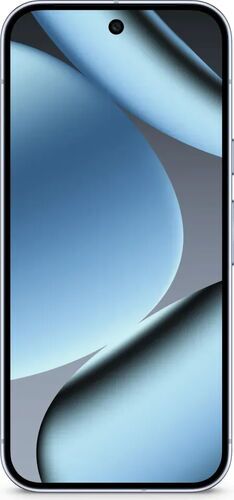
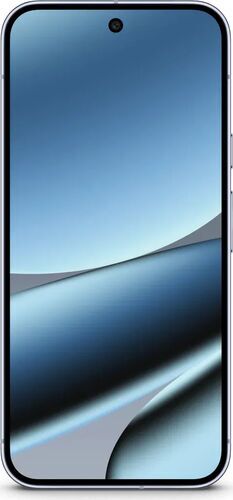
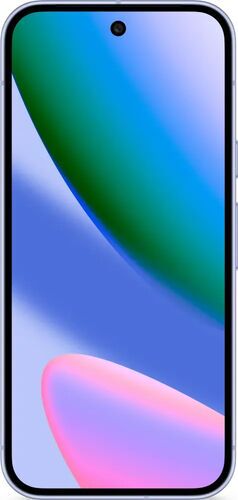
Pixel 10 vs Pixel 10 Pro vs Pixel 10 Pro XL: kratek pregled specifikacij
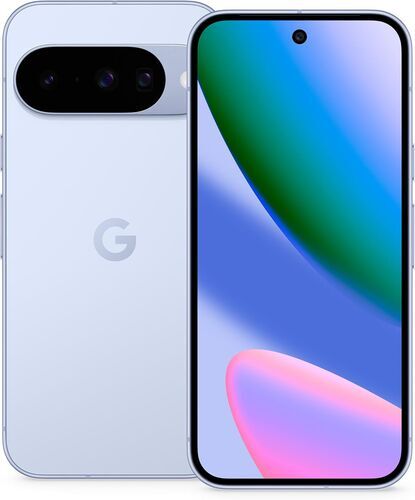
Od 512,55 €
Procesor
Google Tensor G5
Zaslon
6,3" OLED, 120Hz
Baterija
4970 mAh
RAM
12 GB
Zadnja kamera
48MP glavna, 13MP širokokotna, 10,8MP telefoto
Teža
204 g
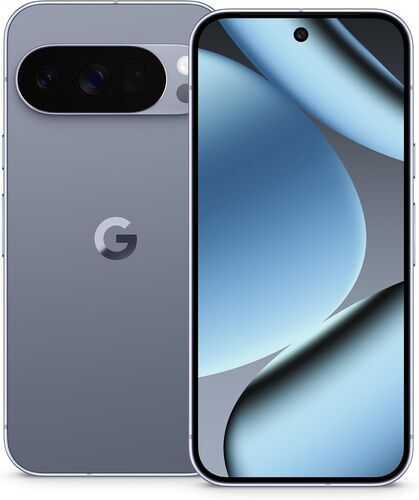
Google Tensor G5
6,3" OLED, 120Hz HDR+
4870 mAh
16 GB
50MP glavna, 48MP telefoto, 48MP ultra-široka
207 g
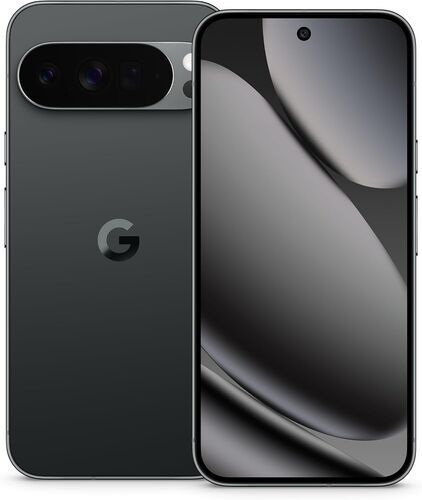
Google Tensor G5
6,8" OLED, 120Hz HDR+
5200 mAh
16 GB
50MP glavna, 48MP telefoto, 48MP ultra-široka
232 g
Nakup obnovljenih modelov Pixel 10, Pro in Pro XL
Štiri nastavitve, ki jih vklopite takoj
Te štiri nastavitve pri uporabi Pixla 10 prinesejo največ, pa jih pri začetni nastavitvi najpogosteje preskočimo.
Preverite, ali so na voljo posodobitve. Nastavitve > Sistem > Posodobitev sistema. To naredite čisto na začetku.
Vklopite varnostno kopiranje fotografij. Privzeto je izključeno, nanj pa uporabniki pogosto pozabijo, dokler pri selitvi na novo napravo ne izgubijo slik.
Omogočite celoten paket zaščite pred krajo (Identity Check, Theft Detection Lock, Offline Device Lock) pod Nastavitve > Google > Zaščita pred krajo.
Aktivirajte optimizacijo polnjenja pod Nastavitve > Baterija > Optimizacija polnjenja: priporočamo Prilagodljivo polnjenje ali omejitev na 80 % za boljšo dolgoročno vzdržljivost baterije.
Nastavitve zaslona in baterije, ki jih je vredno vklopiti
Teh šest nastavitev se splača urediti takoj, ko Pixla 10 prvič vzamete v roke:
- Vedno viden zaslon (Always On Display): ura in ozadje na zaklenjenem zaslonu ostaneta vidna brez dotika. Nastavitve > Zaslon > Zaklenjeni zaslon > Vedno prikaži čas in informacije.
- Najvišja ločljivost zaslona: slika je ostrejša, baterija pa zdrži nekoliko manj. Nastavitve > Zaslon > Ločljivost zaslona.
- Gladek prikaz (120Hz): privzeto je izklopljen, po vklopu pa je občutek opazno bolj tekoč. Nastavitve > Zaslon > Gladek prikaz.
- Občutljivost na dotik: koristno, če uporabljate zaščitno steklo ali ovitek, ki nekoliko poslabša odzivnost. Nastavitve > Zaslon > Občutljivost na dotik.
- Optimizacija polnjenja: Prilagodljivo polnjenje poskrbi, da je telefon povsem napolnjen ob času, ko ga običajno odklopite, ali pa ga omeji na 80 %. Idealno za vse, ki polnite čez noč. Nastavitve > Baterija > Optimizacija polnjenja.
- Trik z animacijami v razvojnem načinu: Sedemkrat pritisnite številko različice pod Nastavitve > O telefonu, da odklenete Razvojne možnosti, nato hitrost vseh animacij (Window, Transition, Animator animation scale) nastavite na 0,5x. Vse animacije postanejo hitrejše, telefon pa deluje bolj odzivno brez pravih stroškov.
Zavarujte svoj Pixel 10: varnost in zasebnost
Kraja telefonov je žal pogosta, zato je Google v Android vključil celoten paket zaščite, ki si zasluži 10 minut vaše pozornosti. Identity Check zahteva prstni odtis ali prepoznavo obraza, če želi kdo zunaj zaupanja vredne lokacije spremeniti PIN ali geslo. Theft Detection Lock uporabi senzorje gibanja in samodejno zaklene zaslon, če kdo telefon izmakne iz roke, medtem ko je odklenjen. Offline Device Lock ga zaklene tudi, če nekdo odstrani SIM ali prekine signal, da bi se izognil sledenju. Vse najdete pod Nastavitve > Google > Zaščita pred krajo.
Private Space, nov v Androidu 16, doda posebej zaščiten prostor v predalu z aplikacijami, zaklenjen z ločenim PIN-om, za vse, česar ne želite imeti "na očeh": Nastavitve > Varnost > Private Space.
Pixel 10 ima tudi brezplačen vgrajen VPN brez naročnine. Najdete ga pod Nastavitve > Omrežje in internet > VPN, dodate pa ga lahko tudi med Hitra opravila za hitrejši dostop.
Flip to Shhh utiša telefon takoj, ko ga z zaslonom obrnete navzdol na mizo. Kratka vibracija potrdi, da je funkcija aktivirana.
Na izredne situacije se je bolje pripraviti vnaprej: petkrat hitro pritisnite gumb za vklop, nato ga držite še tri sekunde. V sili bo vašim stikom samodejno poslal vašo lokacijo, tudi če nimate drugih nastavitev.
Prilagodljivo vibriranje samodejno prilagodi moč tresljajev: nežnejši v žepu, močnejši v hrupnem okolju. Funkcija, ki jo pri številnih drugih telefonih še vedno pogrešamo.
Advanced Protection Program dvigne varnost še stopnjo višje: nameščate lahko le zaupanja vredne aplikacije, vse priloge se pregledajo, telefon pa je precej težje zlorabiti. Chrome z izboljšano zaščito doda še opozorila v realnem času pri sumljivih spletnih straneh.
Funkcija Extend Unlock ohrani telefon odklenjen do štiri ure, ko ga imate pri sebi, na zaupanih lokacijah ali v bližini zaupanja vrednih Bluetooth naprav, na primer ure ali avta.
Find Hub omogoča lociranje telefona, tudi ko je offline, saj zazna druge naprave v bližini in s tem razširi območje iskanja. Najbolje je, da ga vključite takoj po nastavitvi telefona, ne šele takrat, ko ga kdaj izgubite.
Foto & AI orodja za pomoč pri zajemu trenutkov
Camera Coach je kot mentor za fotografijo, le da vas usmerja kar z zaslona. Kamero usmerite v prizor, aplikacija analizira kompozicijo, na primer rastlino, obraze ali mestno panoramo, nato pa vas korak za korakom vodi do boljše postavitve slike, kadra in povečave.
Now Playing posluša okolico in samodejno prikaže naslov pesmi, ki se predvaja v prostoru, vi pa se vam ni treba dotakniti ničesar. S funkcijo Enhance Now Playing pod Nastavitve > Zvok & vibracija > Now Playing dobite še naslovnico albuma, vse pesmi pa so varno shranjene v zgodovini. Tako hitro odkrijete tisto skladbo, ki ste jo slišali v baru ali kavarni.
Magic Cue iz Gmaila, Koledarja in Sporočil izlušči to, kar v tistem trenutku potrebujete, še preden vprašate, na primer številko leta, ko vam prijatelj piše o potovanju. Vse poteka lokalno na napravi in deluje le, če to sami vklopite.
Circle to Search spremeni celoten zaslon v iskalnik: pritisnite in zadržite začetno vrstico, nato zaokrožite ali tapnite karkoli na zaslonu, izdelek, znamenitost ali obraz, in dobite informacije, ne da bi zapustili aplikacijo.
Ask Photos omogoča urejanje ali iskanje po fotoalbumu s preprostim vnosom besedila. Najprej je treba vklopiti "združevanje podobnih obrazov" in počakati nekaj dni, da se funkcija povsem aktivira. Auto Best Take samodejno izbere najboljši nasmeh iz zaporednih fotografij, Top Shot pa shrani slike tik pred oziroma po pritisku na sprožilec, zato redkeje ujamete spregledan izraz ali slab kot.
Add Me uporabi obogateno resničnost, da fotografa doda v skupinsko sliko: najprej posnamete kader skupine, nato telefon predate naprej, aplikacija pa novemu fotografu pomaga, da vas umesti v prazen prostor. Pixel Studio pa iz vašega opisa ustvari unikatno ilustracijo in jo spremeni v nalepko.

Gemini bližnjice in skrite moči Pixla 10 za napredne uporabnike
Gemini lahko na Pixlu 10 zaženete na tri načine: z glasovnim ukazom, dolgim pritiskom na začetno vrstico ali z zadržanjem gumba za vklop. Izberite način, ki vam najbolj ustreza, rezultat je enak.
Najbolj spregledana aplikacija je verjetno Notebook LM. Vanjo vstavite PDF, spletno stran, YouTube video ali besedilo, aplikacija pa iz vsebine ustvari pogovor, celo z AI glasovoma, kot bi poslušali osebni podcast na temo, ki vas zanima.
Quick Tap omogoča, da z dvema lahkima dotikoma po zadnji strani telefona hitro izvedete ukaz: posnetek zaslona, vklop svetilke ali odprtje poljubne aplikacije. Aktivirajte ga pod Nastavitve > Sistem > Gestures > Quick Tap in nastavite občutljivost, če se vam ukaz v žepu sproži prehitro.
Hold For Me namesto vas posluša melodijo v čakalni vrsti in vas opozori, ko klic preklopi na pravo osebo. Tako vam ni treba sedeti ob telefonu in čakati.
Večopravilnost in praktične funkcije za vsak dan
Razdeljen zaslon (split-screen) zaživi v pogledu z odprtimi aplikacijami: eno aplikacijo povlecite na eno stran zaslona, nato izberite še drugo za nasprotno polovico. Deluje tudi v ležečem načinu, s hitrim dvojnim dotikom preklopite aplikaciji levo in desno, če ločnico premaknete do roba, pa se zaslon vrne na eno samo aplikacijo. Če ste ob tem gledali video, ta samodejno postane lebdeče okno in predvajanje se ne ustavi.
Povleci-in-spusti je velik korak naprej v primerjavi s starim "kopiraj-prilepi": besedilo ali sliko preprosto povlečete v drugo aplikacijo kar iz menija večopravilnosti, brez preklapljanja ali dodatnih pritiskov.
Hitre bližnjice v hitrem meniju (Quick Settings) lahko prilagodite bolj, kot bi pričakovali: z dvema prstoma potegnite navzdol ali dvakrat potegnite z enim in med ploščice dodajte dostopno točko, nočni način, kalkulator, digitalni ključ za avto ali snemalnik. Vse ploščice lahko tudi poljubno preurejate.
Pavza aplikacije utiša obvestila iz ene konkretne aplikacije do konca dneva, kar je priročno za živahne skupine med sestankom.
Pravila (Rules) pa samodejno prilagodijo telefon vsakemu omrežju ali kraju posebej: v službi se vklopi »Ne moti«, doma pa se zvok samodejno okrepi.
Klici, obvestila in še več majhnih trikov
Direct My Call v realnem času prepiše glasovne menije na zaslon, tako da možnosti, kot sta »za prodajo pritisnite 1« in »za podporo 2«, preprosto izberete na dotik. Call Screen pri dohodnih klicih prikaže živi prepis pogovora s hitrimi možnostmi odgovora, Filter Spam Calls pa samodejno zavrača klice, ki jih Google oceni kot spam.
Flash Alerts dvakrat zasveti zaslon ali bliskavico vsakič, ko prejmete obvestilo, če je telefon na tihem ali vibrira. Barvo bliska nastavite sami, kar je priročno za vse, ki zamudijo klic, ko telefon ostane v drugi sobi.
Notification Cooldown zmanjša glasnost obvestil, kadar jih prejmete več zapored, ne vpliva pa na klice, alarme ali pomembne pogovore. Če Pixla povežete s tablico, boste s preprostim utišanjem obvestila na eni napravi opozorilo odstranili tudi na drugi.
Še nekaj funkcij, ki jih pogosto spregledamo: vgrajena aplikacija Termometer uporabi senzorje na zadnji strani telefona za merjenje temperature predmetov ali telesa, uporaben trik, če želite preveriti, ali ima kdo doma vročino. Live Caption samodejno ustvari podnapise za vsak zvok ali video na telefonu, ko je nameščen jezikovni paket, tudi brez internetne povezave. Google Lens omogoča kopiranje besedila iz slike ali posnetka zaslona in lepljenje na vaš Mac ali Windows računalnik v Chromu, brez kabla ali e-pošte. Snemalnik glasu pa lahko zdaj na vašo zahtevo govornim zapiskom doda še kratek glasbeni podklad na podlagi umetne inteligence.
Pixel 10 po vašem okusu: nasveti za prilagoditev
Tematske ikone samodejno prebarvajo ikone aplikacij, da se ujemajo z osnovnimi odtenki vaše tapete. Domovska stran je zato takoj videti bolj urejena in barvno usklajena. Nastavitve > Ozadje in slog > Tematske ikone.
Ozadja, ki se prilagajajo vremenu, so med zanimivejšimi funkcijami: zaslon začne v realnem času deževati, ko zunaj pada dež, se zamegli v meglenih jutrih ali prekrije s snežinkami, ko vreme postane zimsko. Vse se sproti riše glede na resnične razmere.
Kinematografsko ozadje dvodimenzionalno sliko spremeni v 3D prizor s subtilnim pomikom, ko telefon nagnete. Izberete lahko katerokoli sliko iz svoje galerije.
Zaklenjeni zaslon ponuja veliko možnosti: izbirate slog, barvo in velikost ure, dodate poljubno besedilo nad uro ter zamenjate bližnjici kamere in svetilke za funkciji, ki ju največkrat uporabljate, na primer Google Wallet ali diktafon.
Prihajajoči klic lahko prilagodite na unikaten način, s sliko, pisavo in barvo ozadja za določen stik.
Quick Share zdaj omogoča prenos datotek na iPhone, iPad in Mac na enak način kot AirDrop na Applovih napravah, po nadgradnji prek iskalnika nastavitev.
Ohranjevalnik zaslona (Screen Saver) prikazuje izbrano galerijo fotografij, ko se telefon ponoči polni ali stoji pokonci. Tako namesto črne površine dobite svoj osebni mini fotorazstavni kotiček na nočni omarici.
Zakaj izbrati obnovljen Pixel 10?
Gemini, Camera Coach, zaščita pred krajo, tematske ikone, ozadja, ki se spreminjajo z vremenom, vse to je na koncu programska oprema. Deluje na vsakem Pixelu 10, ki pride iz tovarne, ne glede na to, ali ga kupite novega ali ga leto pozneje najdete na refurbed. Pravi značaj telefona se pokaže v nastavitvah, ne v trenutku, ko ga prvič odvijete iz škatle, in obnovljen Pixel 10 ponuja prav vse te funkcije.
Razlika je v ceni in okoljskem odtisu. Obnovljen Pixel 10, kupljen pri refurbed, je profesionalno testiran, očiščen in ponastavljen, ocena stanja (Good, Very Good, Excellent ali Premium) pa opisuje le videz, saj vsak deluje brezhibno. Dobite vsaj 12-mesečno garancijo, in to po občutno nižji ceni kot pri novem. Zagotovljenih 7 let Android posodobitev velja popolnoma enako, ne glede na lastnika.
Če razmišljate o nakupu iz druge roke namesto v trgovini, je glavna prednost obnovljenega Pixla v tem, da je tehnično preverjen, ima garancijo in omogoča vračilo. Pri zasebni prodaji tega običajno ni.
Okoljski vpliv: kako obnovljen Pixel 10 naredi razliko
Izbira obnovljenega namesto novega ima izmerljiv pozitiven učinek. Po raziskavah Fraunhofer Austria (ISO 14040/14044) nakup obnovljenega Pixla 10 namesto novega prepreči:
↓ 83,4 kg CO₂ PRIHRANEK, 86 % manj izpustov (približno toliko kot 584 km vožnje z avtom).
↓ 31.043 litrov vode PRIHRANEK, 89 % manj virtualne vode (približno 207 kadi).
↓ 178,7 g e-odpadkov PRIHRANEK, 80 % manj elektronskega odpada.
↓ 44,5 g kritičnih surovin PRIHRANEK, 67 % manjša poraba.
↓ 1,4 g konfliktnih mineralov PRIHRANEK, 96 % manj.
Če izberete Pixel 10 Pro, so številke skoraj enake: 84,8 kg CO₂ manj, 89 % manj vode, 181,8 g manj e-odpadkov, saj oba telefona temeljita na Tensor G5 in imata skoraj enake sestavne dele. Podrobno metodologijo in širše okoljske učinke refurbed najdete na trajnostni strani.
Najpogostejša vprašanja in odgovori o Pixlu 10
Ali obnovljen Pixel 10 res prejema vseh 7 let Android posodobitev?
Seveda. Programske posodobitve in funkcije, kot so Gemini, Magic Cue in Camera Coach, so povezane s strojno opremo, ne s prvim lastnikom. Obnovljen telefon zato prejema enako časovnico posodobitev kot nov model.
Je obnovljen Pixel 10 enako varen kot nov?
Da. Varnostne funkcije, kot so zaščita pred krajo, Private Space in Advanced Protection Program, so sestavni del Androida 16. Niso vezane na zgodovino telefona ali število prejšnjih lastnikov.
Koliko prihranim z obnovljenim v primerjavi z novim telefonom?
Cena je odvisna od modela, prostora in stanja izdelka, a obnovljeni Pixel 10 vrhunskega razreda je skoraj vedno precej cenejši od povsem novega. Poglejte trenutne ponudbe na refurbed in preverite konkreten razpon v živo.
Ali kamera Pro na obnovljenem Pixelu 10 Pro deluje popolnoma enako?
Da. Camera Coach, telefoto zoom in vse fotografske funkcije temeljijo na programski opremi in tipalu, tako pri obnovljenih kot pri povsem novih telefonih.
Želite več telefona za manj denarja?
Gemini, Camera Coach, zaščita pred krajo, vsi triki za prilagoditev: vse to na refurbed Pixelu 10 deluje enako kot na novem, le cena je prijaznejša, okoljski odtis pa manjši.

Prvič se prijavite na naše novice in prihranite 15 €!
Nikoli več ne zamudite ponudbe.
Informacije o uporabi osebnih podatkov najdete v naši Politiki zasebnosti.
Pridobi aplikacijo refurbed
Za iOS in Android



Potrdi registracijo
Skoraj končano: Poslali smo vam potrditveno e-sporočilo.
- © Refurbed Marketplace GmbH
- Dostopnost
- Pogoji in določila
- Pravilnik o zasebnosti
- Impresum
- Pravna obvestila
- European Data Act
- Cookie Policy